設定で「Claude Code」が使えることを確認
約1分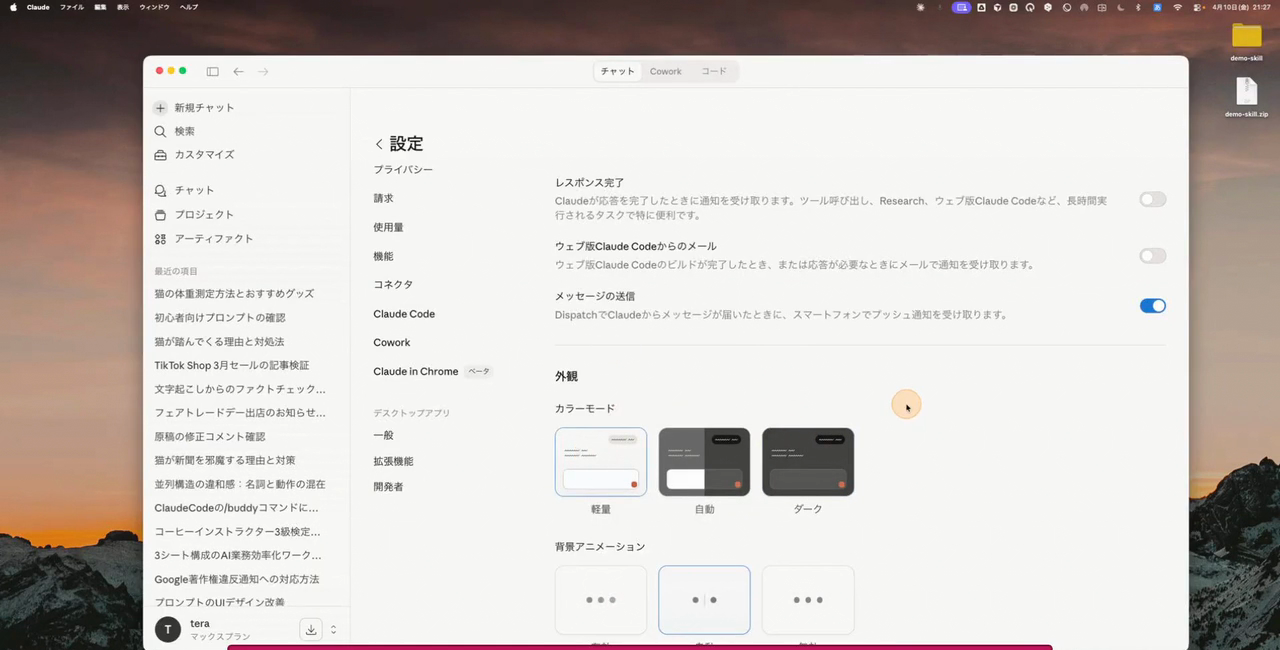
Claudeアプリの設定を開き、Claude Codeの項目が表示されていることを確認します。表示されない場合は、アプリを最新版へ更新してから一度終了し、再起動してください。
確認ポイント
- アカウントメニューから「設定」を開く
- Claude Codeの項目があることを確認
- 見つからない場合は更新後にアプリを再起動
STEP 03 / 04
完了率50%!CLAUDE CODE SETUP · STEP 03
Claudeアプリを起動し、「コード」モードへ切り替えます。入力欄が使える状態になれば、セミナーの実演準備は完了です。

ご利用のPCを選択してください
Claudeアプリの設定を開き、Claude Codeの項目が表示されていることを確認します。表示されない場合は、アプリを最新版へ更新してから一度終了し、再起動してください。
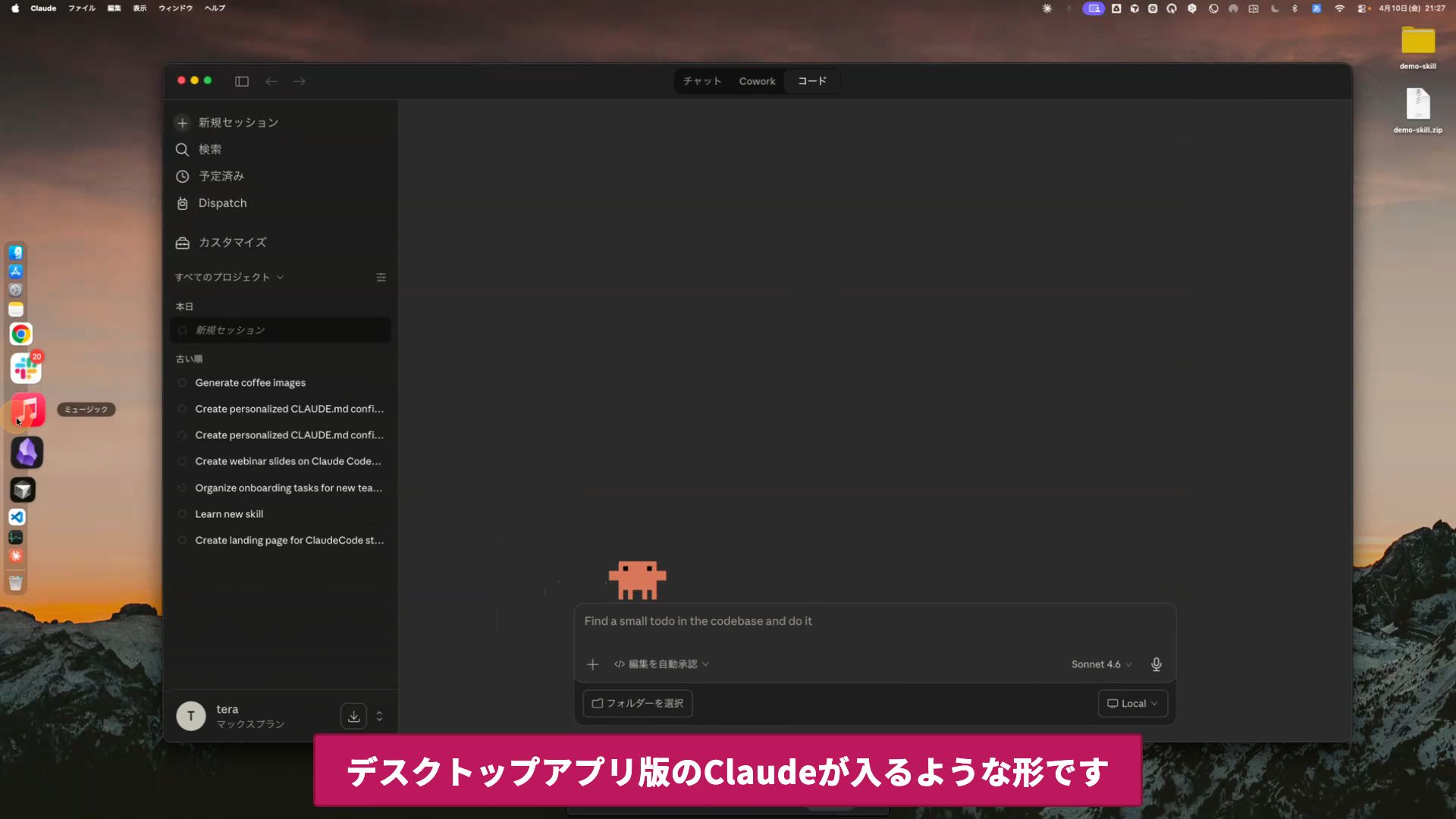
アプリケーションフォルダからClaudeを起動します。新規チャット上部の「チャット / Cowork / コード」から、今回使用する「コード」を選択します。
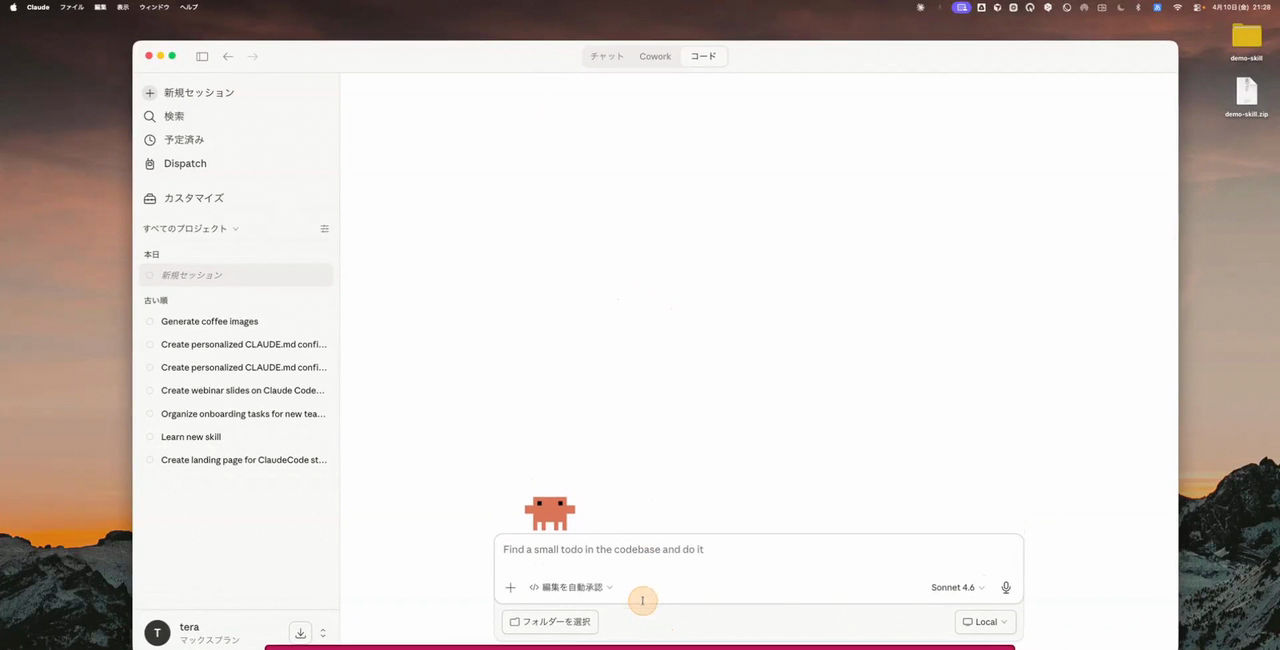
「コード」モードの入力欄下にある「フォルダーを選択」を押します。迷う場合は、書類フォルダの中に新しいセミナー専用フォルダを作って選択すると整理しやすくなります。
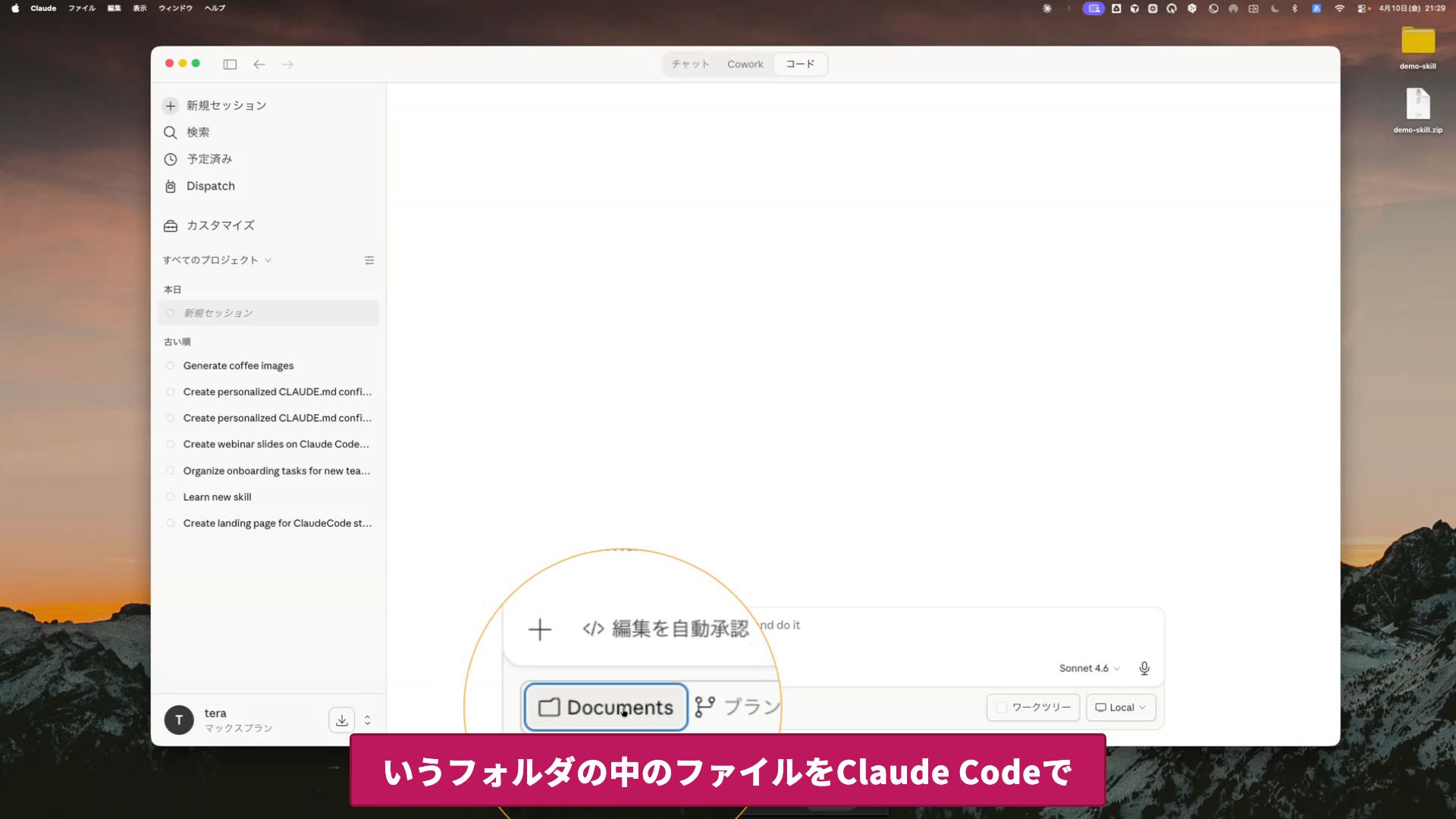
「コード」モードの下部にある「フォルダを選択」から、セミナーで作業してよいフォルダを指定します。モデル選択欄が表示され、入力欄にメッセージを入れられれば準備完了です。