STEP 04 / 04
完了率75%!- Proプラン
- インストール
- 初期設定
- 4画像提出
CLAUDE CODE SETUP · STEP 04
完了画面を撮影して提出
最後に、Claude Codeを使える状態になったPC画面を撮影し、専用フォームへ提出します。

WHAT TO CAPTURE
この状態が見える画面を撮影
提出画面の例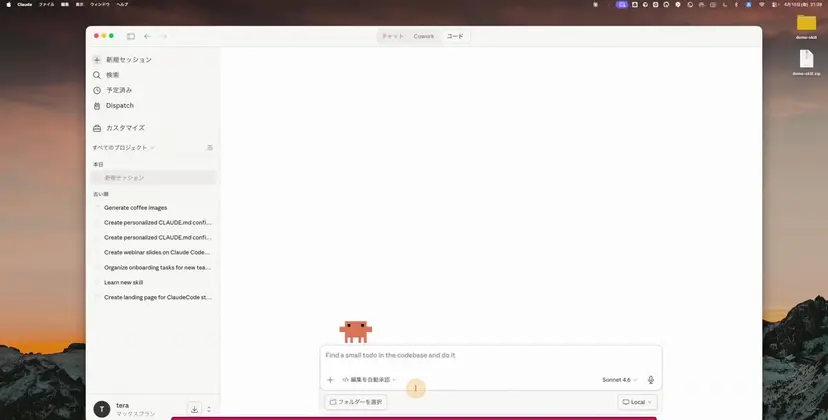
画像に入れるもの
- 「コード」モードが選択されている
- 作業フォルダ名が表示されている
- 入力欄が表示され、使える状態になっている
- 左下に「プロプラン」の表記がある
個人情報は隠してくださいメールアドレス・通知内容・不要なファイル名などは、写り込まない状態にしてから撮影します。
Windowsは Win + Shift + S、Macは command + shift + 4 で範囲を指定して撮影できます。
FINAL MISSION
完了画面をフォームから提出
フォームを開き、撮影したPC画面の画像を1枚添付して送信してください。画像提出フォームを開く
提出前にメールアドレス・通知・個人名など不要な情報が写っていないか確認してください。
ハンドブック達成度75%
フォーム提出後に最後のチェックを入れると100%になります。