STEP 02 / 04

完了率25%!
  1. Proプラン
  2. 2インストール
  3. 3初期設定
  4. 4画像提出

CLAUDE CODE SETUP · STEP 02

必要なアプリをインストール

ご利用のPCを選び、最上部の実演動画と新しい画面解説を見ながら進めてください。WindowsはGitの導入も必須です。

Claude Codeのオレンジ色のキャラクター

ご利用のPCを選択してください

まず、この動画を見ながら進めてください

Claude Code デスクトップアプリ インストール手順|Mac版

動画を一度通して見てから、下の画面解説と照らし合わせて進めるとスムーズです。

SCREEN GUIDE

Macの画面解説

動画で迷った場所は、該当する画面を見ながら確認してください。

01

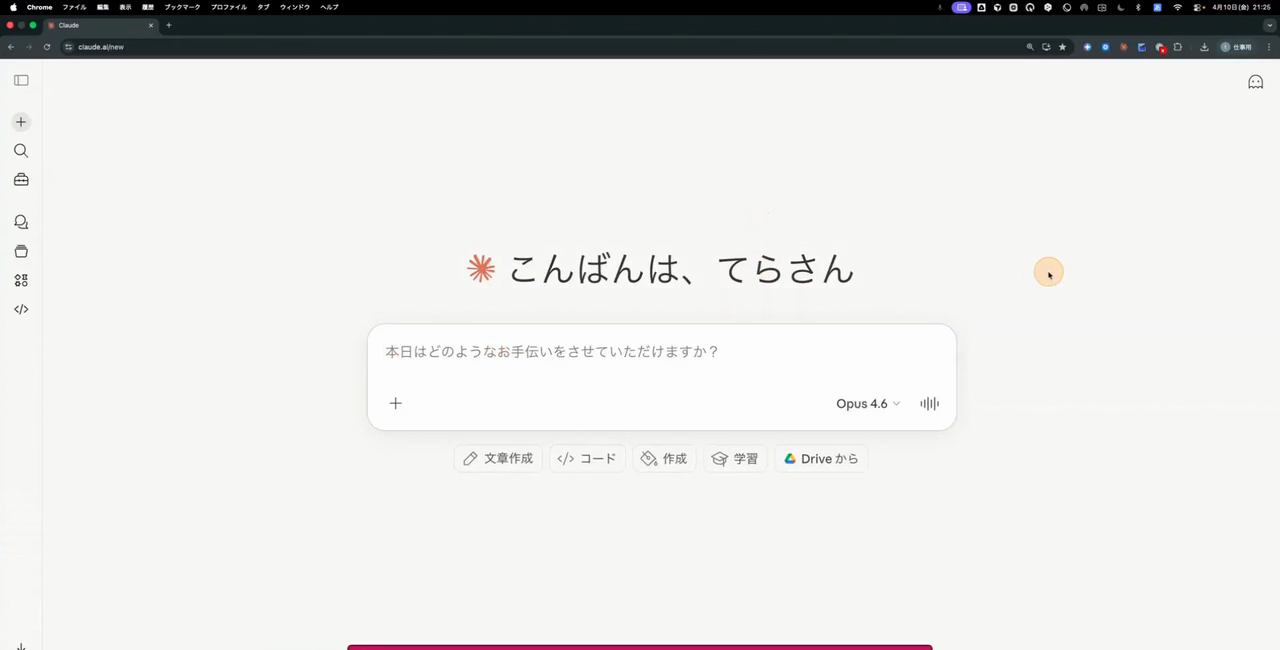
Claude公式サイトを開いてログイン状態を確認

約1分
Claude公式サイトを開いてログイン状態を確認の操作画面

ブラウザでClaude公式サイトを開き、ホーム画面が表示されるところまで進みます。未ログインの場合は、普段使うGoogleアカウントまたはメールアドレスでログインしてください。
確認ポイント
  • Claude公式サイト(claude.ai)を開く
  • セミナーで使うアカウントでログイン
  • チャット入力欄が表示されることを確認
02

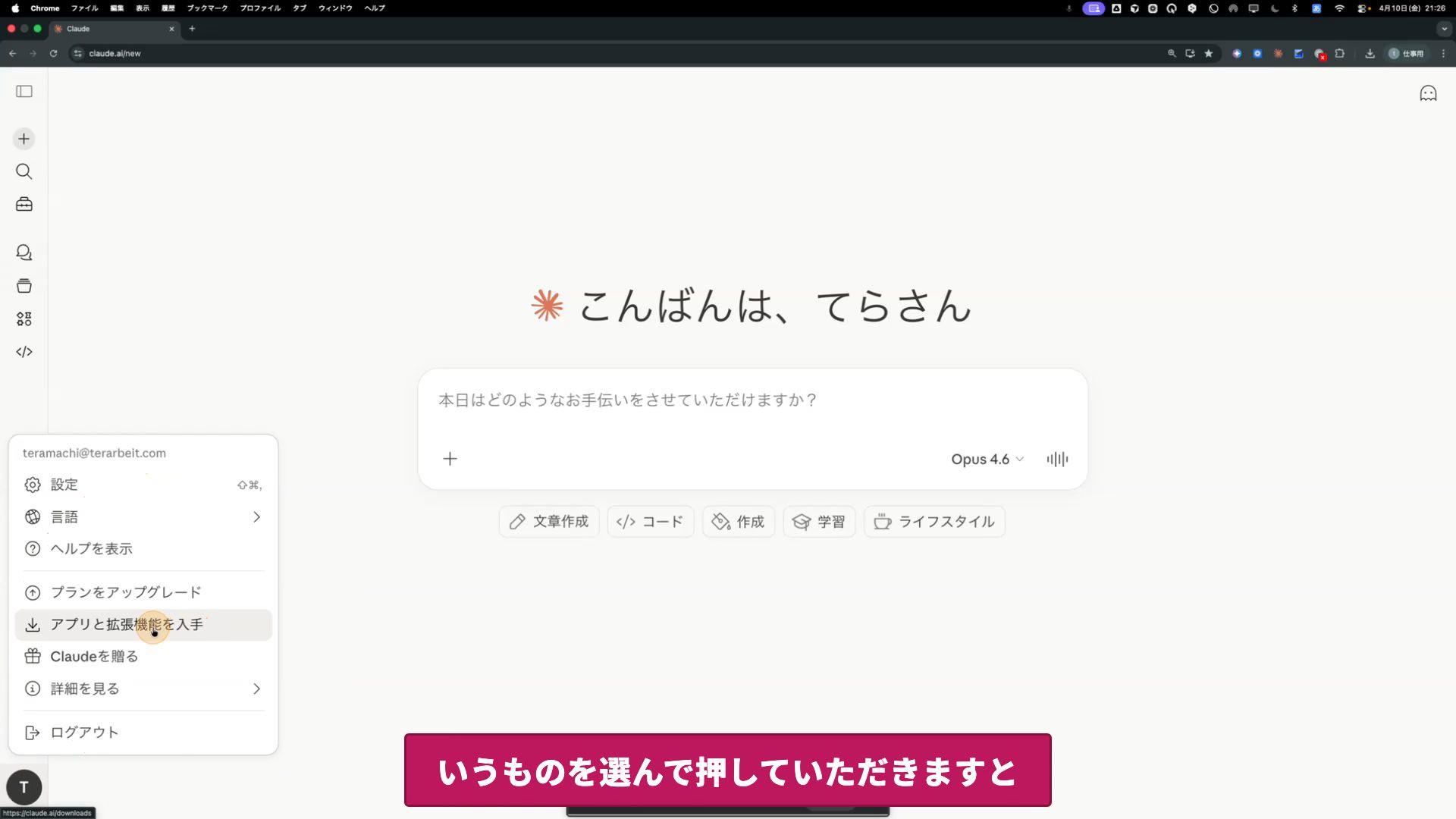
Claudeにログインしてアプリ入手画面へ

約1分
Claudeにログインしてアプリ入手画面への操作画面

ブラウザでClaudeを開き、Googleアカウントまたはメールアドレスでログインします。左下のアカウントメニューから「アプリと拡張機能を入手」を選びます。
確認ポイント
  • ブラウザでClaude公式サイトを開く
  • Googleアカウントまたはメールアドレスでログイン
  • 左下のアカウントメニューからアプリ入手画面へ進む
03

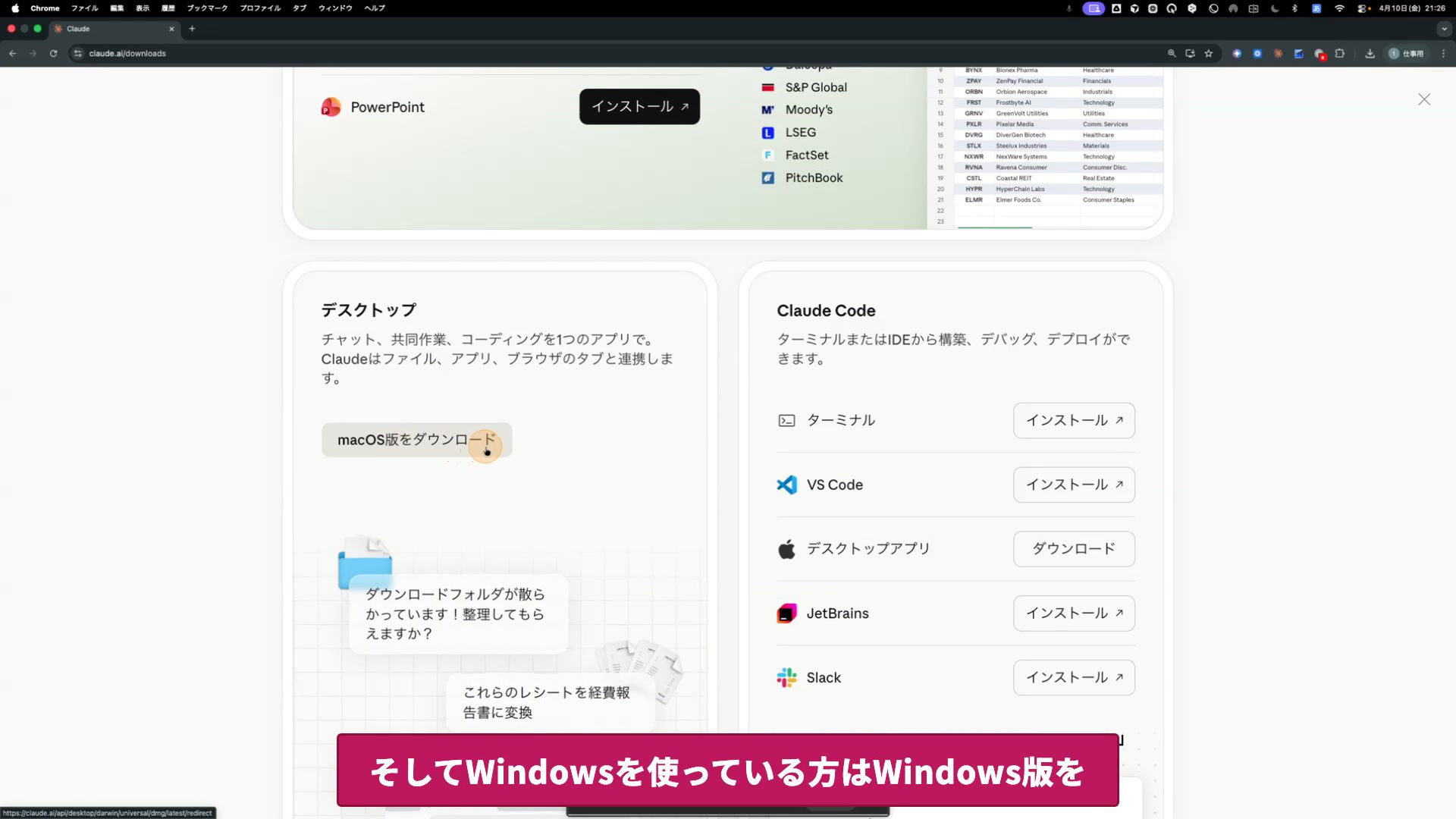
macOS版デスクトップアプリをダウンロード

約1分
macOS版デスクトップアプリをダウンロードの操作画面

アプリ一覧の「デスクトップ」セクションで「macOS版をダウンロード」を押します。ダウンロードフォルダにdmgファイルが保存されたことを確認してください。
確認ポイント
  • 「デスクトップ」セクションを探す
  • 「macOS版をダウンロード」をクリック
  • dmgファイルのダウンロード完了を確認
04

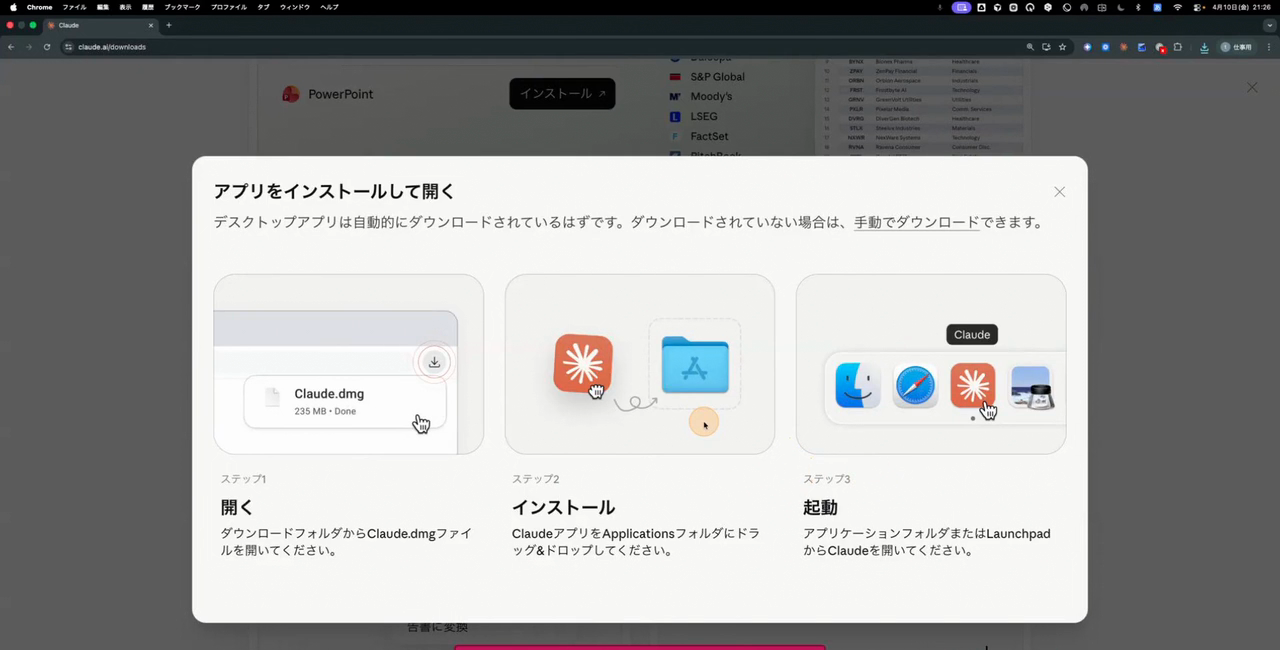
Macの3つのインストール手順を確認

約1分
Macの3つのインストール手順を確認の操作画面

ダウンロード画面に表示される「開く・インストール・起動」の3つの流れを確認します。最初にClaude.dmgを開き、Applicationsへ移動したあと、アプリを起動します。
確認ポイント
  • STEP 1:Claude.dmgを開く
  • STEP 2:ClaudeをApplicationsへ移動
  • STEP 3:ApplicationsからClaudeを起動
05

アプリケーションフォルダにインストール

約1分
アプリケーションフォルダにインストールの操作画面

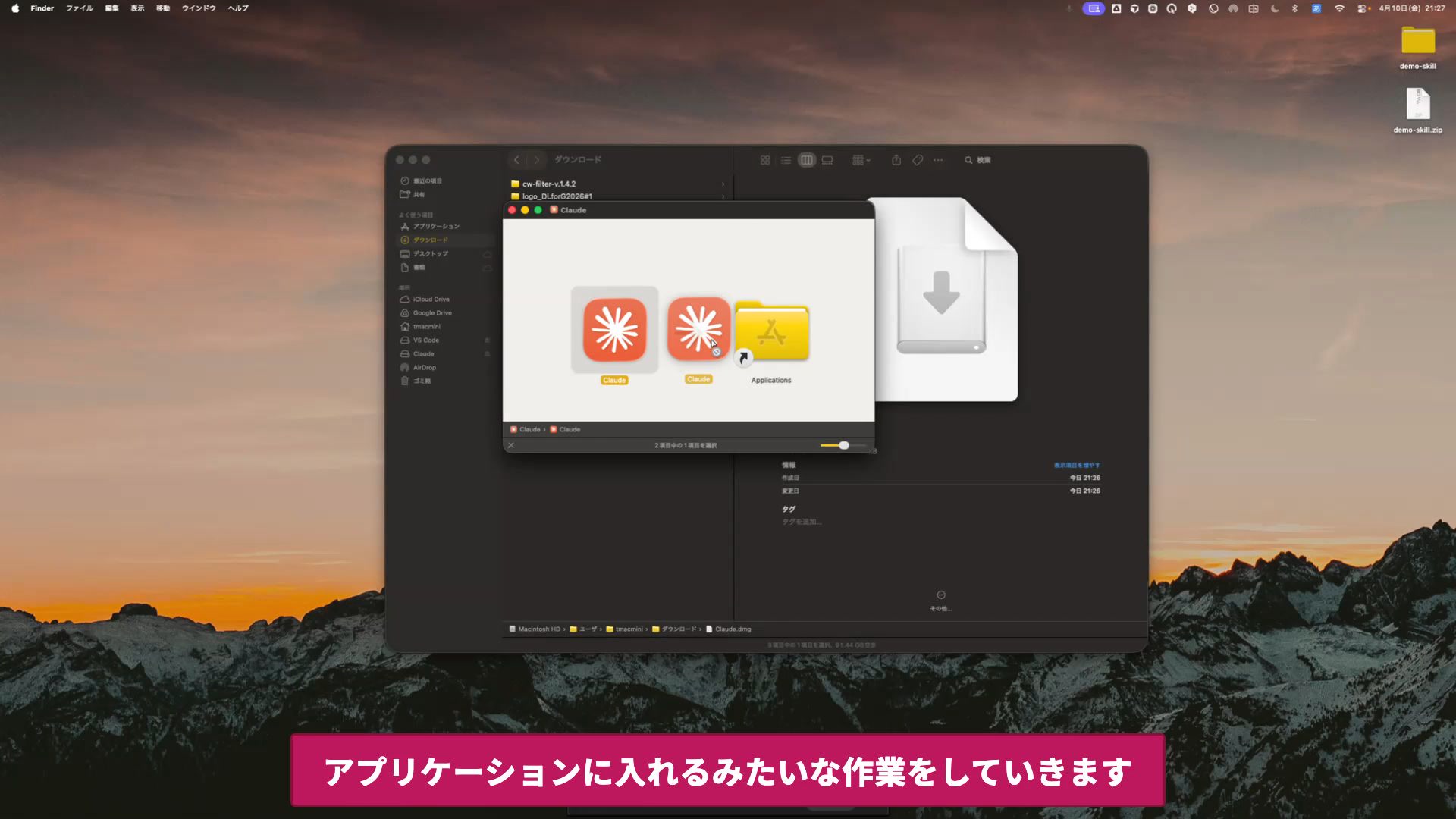
dmgファイルを開き、Claudeアイコンをアプリケーションフォルダへドラッグ&ドロップします。コピーが終わったらインストール画面を閉じます。
確認ポイント
  • ダウンロードしたdmgを開く
  • ClaudeアイコンをApplicationsへドラッグ
  • コピー完了後にインストール画面を閉じる
06

アプリケーションからClaudeを初回起動

約1分
アプリケーションからClaudeを初回起動の操作画面

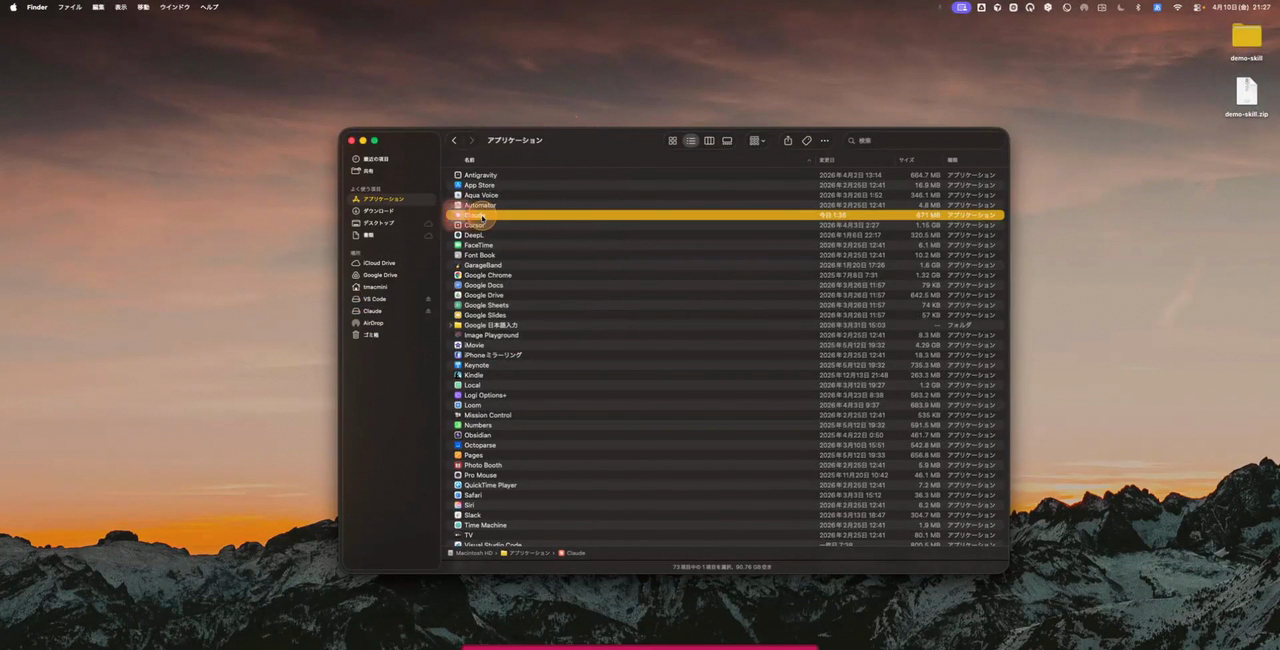
Finderの「アプリケーション」を開き、Claudeをダブルクリックします。初回だけ確認画面が出た場合は、アプリ名がClaudeであることを確認して「開く」を選びます。

確認ポイント
  • Finderで「アプリケーション」を開く
  • Claudeアプリをダブルクリック
  • 確認画面が出た場合は内容を確認して「開く」

STEP 02 FINAL CHECK

ここまで完了したらチェック

STEP 3へ進む チェックすると次のSTEPへ進めます。